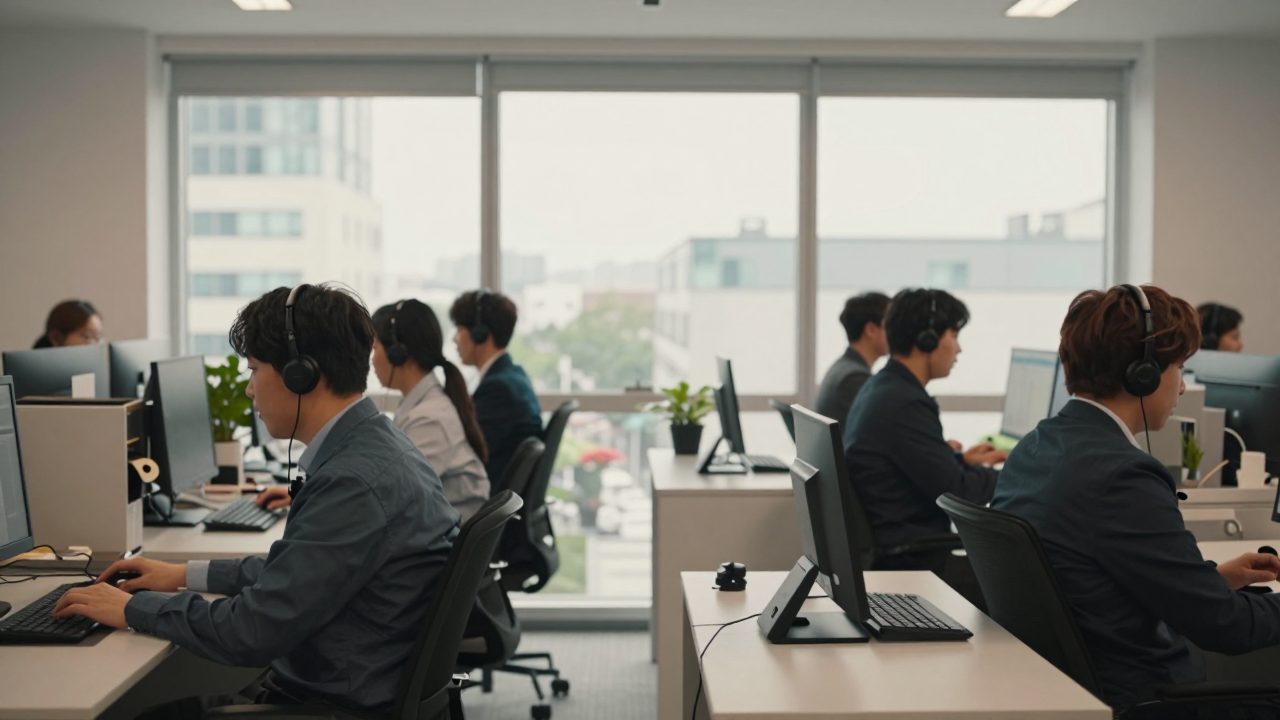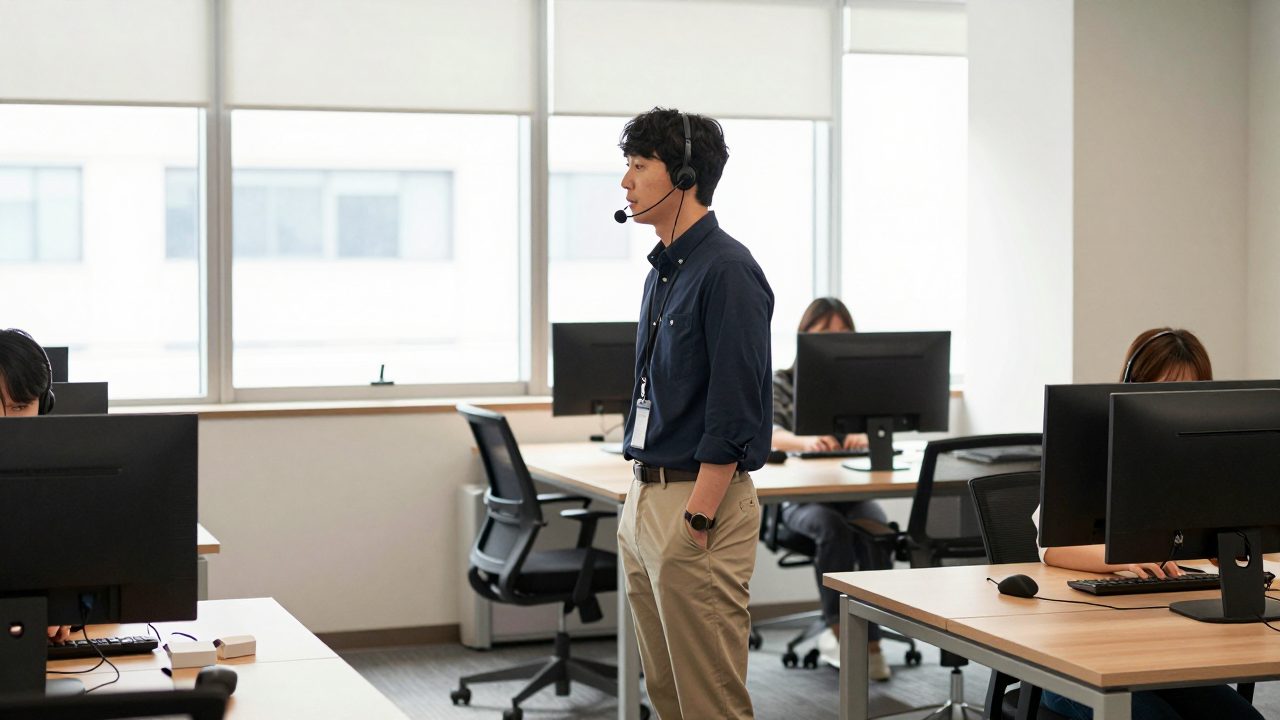
상담원별 상담 실적을 관리할 수 있나요? 네, 관리할 수 있어요. 콜센터 시스템의 통계 기능에서 상담원마다 받은 전화 수, 통화 시간, 후처리(통화 뒤 기록 정리) 시간, 상태별 시간을 날짜 단위로 뽑아 볼 수 있어요. 다만 숫자를 믿고 쓰려면 어떤 숫자를 볼지, 그 숫자가 정확히 쌓이도록 어떤 코드를 쓸지 먼저 정해야 해요. 이 글에서는 팀장이 실적표를 만들 때 볼 숫자와 설정 순서를 정리해요.
상담원별 실적은 시스템이 통화마다 남기는 기록에서 나와요
CTI(전화와 컴퓨터를 연동하는 시스템)가 있으면 통화 한 건마다 전화가 울린 시각, 받은 시각, 끊은 시각, 받은 상담원이 자동으로 기록돼요. 이 기록을 상담원별로 모은 게 상담원 통계예요. 콜 분배(ACD, 들어온 전화를 상담원에게 나눠 주는 기능)가 몇 번 배정했는지, 그중 몇 건을 받았는지도 함께 남아요.
개인 휴대폰이나 일반 전화기로 받으면 이런 기록이 상담원 단위로 남지 않아서 손으로 적어야 해요. CTI가 있을 때와 없을 때의 차이는 따로 다룬 글이 있으니, 여기서는 시스템이 있다는 전제로 이야기해요.

실적표에는 건수와 시간과 상태를 함께 넣어요
건수만 보거나 시간만 보면 상황을 잘못 읽기 쉬워요. 처음 실적표를 만들 때는 아래 네 묶음을 같이 넣는 게 흔히 쓰는 기준이에요.
| 묶음 | 볼 숫자 |
|---|---|
| 건수 | 배정된 전화, 받은 전화, 울렸지만 안 받은 전화, 건 전화 |
| 시간 | 평균 통화 시간, 평균 후처리 시간, 총 통화 시간 |
| 상태 | 로그인 시간, 대기 시간, 이석 시간(사유별) |
| 결과 | 상담 결과 코드별 건수, 같은 고객이 다시 건 전화 |
상담원별 응대율(받은 전화 ÷ 들어온 전화)은 '받은 전화 ÷ 배정된 전화'로 계산해요. 센터 전체의 인입(들어온 전화)이나 포기호(연결 전에 끊은 전화)를 실시간으로 보는 방법은 대기 고객 현황을 다룬 글에서 확인할 수 있어요.
숫자가 정확히 쌓이려면 상태 코드와 결과 코드를 먼저 정해요
통계 화면은 시스템이 만들어 주지만, 무엇을 어떻게 기록할지는 센터가 정해야 해요. 아래 순서로 준비하면 돼요.
- 상태 코드 정하기: 대기, 통화, 후처리 말고도 식사, 교육, 회의처럼 상담석을 비우는 사유를 정해요. 업체마다 '이석 사유'나 '상태 코드'라는 이름으로 설정해요.
- 후처리 시간 상한 정하기: 후처리 상태를 켜 둔 채 잊어버리면 숫자가 부풀어요. 정해진 시간이 지나면 대기로 돌아가는 설정이 있는지 확인해요.
- 상담 결과 코드 정하기: 문의 종류를 상담 이력 화면에서 고르게 해요. 처음에는 열 개 안쪽으로 시작해야 상담원이 고르기 쉬워요.
- 계정은 한 사람에 하나: 여러 사람이 계정 하나를 같이 쓰면 상담원별 숫자를 구분할 수 없어요.
- 시험 전화로 맞춰 보기: 하루 동안 시험 전화를 걸고, 직접 센 건수와 통계 화면의 건수가 같은지 확인해요.
어느 업체든 아래 질문은 시연 때 해 보세요.
- 상담원별 통계를 일·주·월 단위로 뽑고 엑셀로 내려받을 수 있나요?
- 상태 코드와 이석 사유를 우리가 직접 추가할 수 있나요?
- 상담 결과 코드별 건수를 상담원 통계와 같은 화면에서 볼 수 있나요?
- 팀장과 상담원이 볼 수 있는 범위를 권한별로 나눌 수 있나요?
- 통계 자료는 얼마 동안 보관되나요?

숫자 하나만 보고 상담원을 평가하면 잘못 판단하기 쉬워요
통화 시간이 짧다고 일을 잘하는 건 아니에요. 어려운 문의를 맡는 상담원 그룹은 통화가 길 수밖에 없으니 같은 그룹끼리 비교해야 해요. 후처리 시간이 모두 길다면 상담원보다 입력 화면이 불편한지 먼저 확인해요. 스크린 팝업(전화 올 때 고객 정보가 화면에 뜨는 것)이 없으면 고객을 찾는 시간이 통화 시간에 더해지기도 해요.
울렸지만 안 받은 전화가 특정 상담원에게 몰려 있다면 콜 분배의 울림 시간 설정이 너무 짧지 않은지도 확인해 보세요.
실적표를 쓰기 시작하기 전에 어떤 숫자를 어떤 기준으로 볼지 상담원에게 먼저 알려 주세요. 상태 코드를 정확히 누르는 습관이 생겨서 숫자도 더 정확해져요.
실적 자료를 평가에 쓰기 전에 확인할 것을 정해요
상담원별 통계는 직원 한 사람의 근무 기록이에요. 이 자료를 인사평가나 성과급에 반영할지는 센터가 혼자 결론 내리기보다 아래를 확인한 다음 정하는 게 좋아요.
- 취업규칙이나 평가 규정에 근거가 있는지: 인사·노무 담당자, 필요하면 노무사와 확인
- 직원 개인정보 수집·이용 안내에 통계 활용이 포함되는지: 개인정보 담당자와 확인
- 녹취를 들어 보고 평가에도 쓸지: 녹취 안내 방식과 함께 법무 담당자와 확인
시점은 실적표를 평가에 처음 쓰기 전, 그리고 평가 항목을 바꿀 때마다예요.
자주 묻는 질문
상담원이 자기 실적을 직접 볼 수 있나요?
권한 설정을 지원하는 시스템이면 상담원은 자기 숫자만, 팀장은 팀 전체를 보게 설정할 수 있어요. 시연 때 상담원 계정으로 로그인해서 실제로 보이는 범위를 확인해 보세요.
상담원별 통계는 얼마나 보관되나요?
업체와 계약 조건마다 달라요. 견적 단계에서 통계 보관 기간과 지난 자료를 내려받는 방법을 같이 물어보세요. 녹취 파일 보관기간은 별도로 정하는 항목이에요.
재택근무 상담원의 실적도 같이 집계되나요?
같은 시스템 계정으로 로그인해서 받으면 사무실 상담원과 똑같이 집계돼요. 휴대폰으로 착신 전환해서 받는 방식이면 상담원별 기록이 빠질 수 있으니 받는 방식을 먼저 확인하세요.